
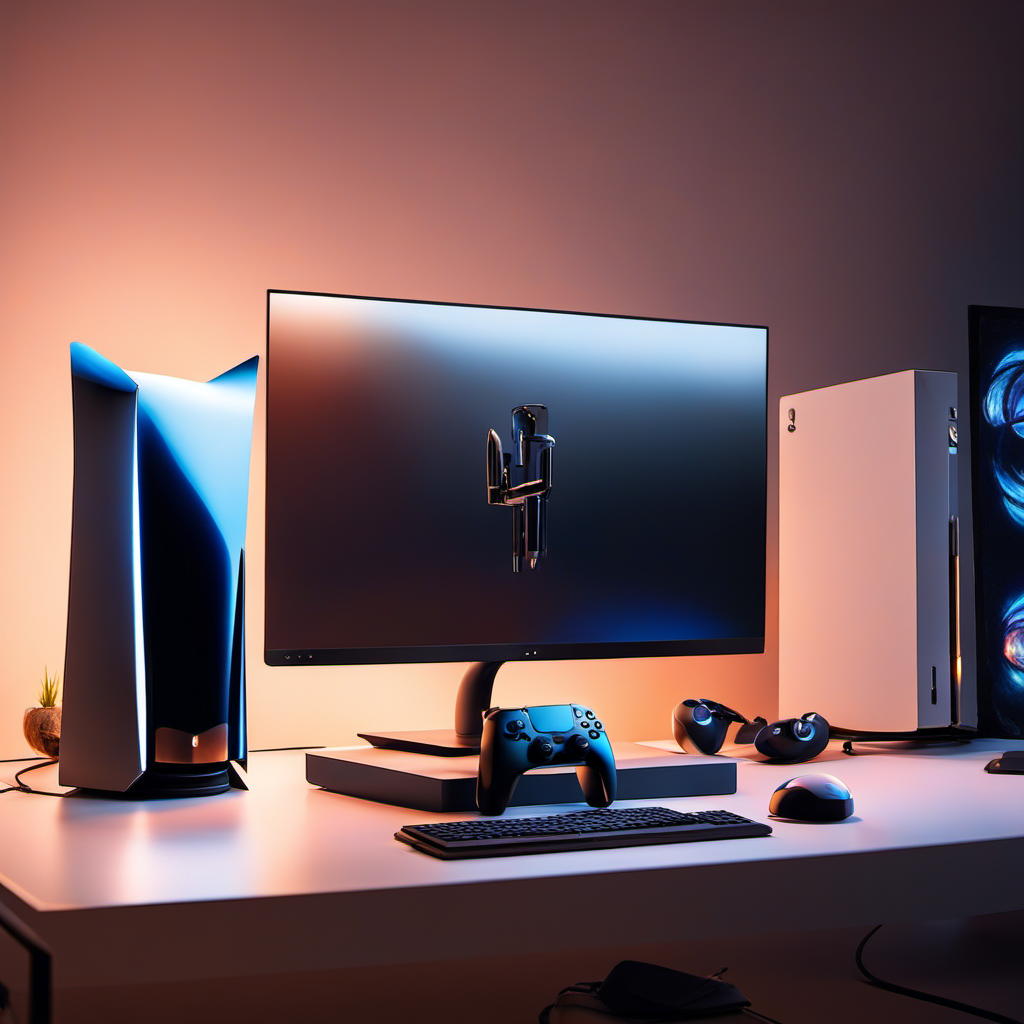
「PS5で撮った動画をPCで編集したい」「PS5からPCゲーミングに乗り換えたいけど、今までのデータはどうなるの?」——PS5とPCの間でのデータ移行は、何を移したいかによって方法も難易度もまったく違います。この記事では、セーブデータ、スクリーンショット・動画、そして環境そのものの3つのケースに分けて、具体的な手順と注意点を整理します。
結論から言うと、ゲームのセーブデータはPS5からPCへ直接コピーすることは基本的にできません。一方でスクリーンショットや動画クリップはUSBメモリ経由で簡単に移行できます。この違いを理解しておくと、無駄な作業をせずに済みます。
セーブデータをPCに移行できるのか
PS5のセーブデータは本体のシステムに強く依存しており、USBストレージ経由でPCにコピーして中身を読み書きするような使い方は想定されていません。PS5の設定メニューにある「セーブデータのバックアップ」機能でUSBドライブに保存することは可能ですが、これはあくまでPS5同士でのデータ復元用であり、PC上のゲームで流用できるファイル形式ではないのです。
- クロスセーブ対応タイトル(フォートナイト、原神、ロケットリーグなど)は、ゲーム内アカウントを経由してPC版でも続きから遊べる
- クラウドセーブはPS Plus加入者向けに2023年9月以降、容量無制限化されており、PS5→PS5間の引き継ぎには非常に便利
- ただしPS5専用タイトルをPCで遊ぶ場合、セーブデータの互換性はメーカー側の実装次第で、対応していないタイトルの方がまだ多い
つまり「移行したい」と思っているセーブデータが、そもそもPC版のゲーム自体に対応しているかどうかを、まず公式サイトやゲーム内設定で確認するのが最初のステップです。
スクリーンショット・動画キャプチャの移行手順
こちらはPS5の機能内で完結する、比較的シンプルな作業です。実際の手順は以下の通りです。
- USBメモリをexFAT形式でフォーマットする(PS5はexFATまたはFAT32を推奨、256GB以上のドライブはexFAT一択)
- PS5をUSBポートに接続し、「設定」→「保存済みデータとゲーム/アプリの設定」→「キャプチャーギャラリー」からUSBへコピー
- 動画クリップは1本あたり最大60分まで、PS5本体のシェアボタン長押しで記録した直近の映像も含めて転送可能
- USBメモリをPCに挿し、エクスプローラーからそのままMP4/PNGファイルとして取り込む
SNSでよくある誤解として「PS5のキャプチャはPS Appでしか転送できない」という声がありますが、実際にはUSB経由の方が高画質・大容量のファイルを一括で移せるため、動画編集用途ならUSB経由がおすすめです。PS Appはスマホへの即時共有には向いていますが、複数ファイルの一括転送には向きません。
PS5からPCゲーミングへ完全移行する場合の比較
ハードごと乗り換えることを検討している人向けに、判断材料となるポイントを整理します。
- 独占タイトルの扱い:ゴッドオブウォーやスパイダーマンシリーズなど一部PS独占作は、発売から1〜3年後にPC版が出るケースが増えている一方、いまだ完全非対応のタイトルも多い
- コントローラーの流用:DualSenseはUSB-CまたはBluetoothでWindows10/11に接続可能。ただしアダプティブトリガーや振動フィードバックは対応ゲームが限定的
- コスト面:PS5相当の描画性能を持つPCは、グラフィックボード単体で10万円前後からが目安で、初期投資はPS5より高くなりやすい
- 拡張性:PCはMOD導入やフレームレート・解像度の細かい調整が可能だが、その分セットアップの手間がかかる
「PS5を手放してPC一本にする」のか「PS5は残しつつPCも併用する」のかで、必要な準備はまったく異なります。併用する場合はDualSenseの流用だけで済みますが、完全移行の場合はゲームライブラリの買い直しが発生する点も見落とされがちなコストです。
私自身は、PS5保存していますがほぼ、PCでやりたいことができています!!
💡 この記事のポイントまとめ
- PS5のセーブデータはPCへ直接コピーできない。クロスセーブ対応タイトルか公式のクラウドセーブ機能を確認する
- スクリーンショット・動画はexFAT形式のUSBメモリ経由でPCへ簡単に転送できる(動画は1本最大60分)
- PCへの完全移行を検討するなら、独占タイトルのPC対応状況とコントローラーの機能制限を事前に調べておく
- DualSenseはUSB-C/Bluetooth接続でPCでも使えるが、アダプティブトリガーなどの機能は非対応ゲームが多い



コメント